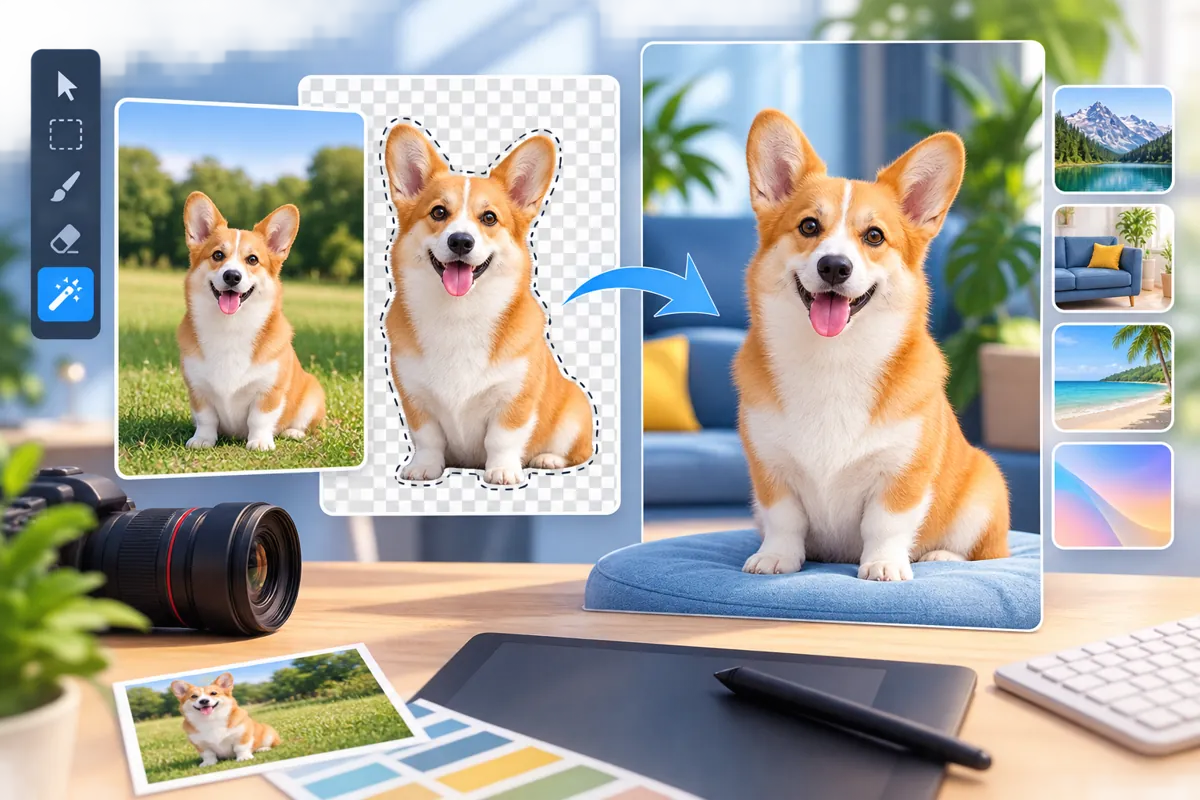
Удаление фона со старого снимка требует иного подхода, чем обработка свежего цифрового кадра: нейросеть считывает контраст между фигурой и задним планом, а на архивных фотографиях этот контраст съеден шумом, царапинами и выцветанием. Сканы из семейного альбома часто идут в низком разрешении, с зерном плёнки и блёклыми краями, поэтому автоматическая маска рвёт контур. Ниже разобрано, почему так происходит, как подготовить кадр и какие сервисы работают точнее на повреждённых фото в 2026 году.
Почему трудно удалить фон со старого архивного фото
Старое архивное фото путает нейросеть по четырём причинам: низкое разрешение, зерно и шум сканирования, слабый контраст между объектом и фоном, выцветшие края с потерей резкости. Модель сегментации находит границу по перепаду яркости и цвета, а на снимке 40-летней давности этот перепад стёрт, поэтому контур получается рваным.
Шум нейросеть читает как текстуру объекта и цепляет куски фона вокруг фигуры. Выцветание работает наоборот: светлый пиджак на светло-сером фоне теряет границу, и алгоритм съедает плечо или часть головы. Царапины и заломы эмульсии добавляют ложные края — модель засчитывает их за контур предмета.
** на скане 800×600 с плёночным зерном автоматическая маска промахивается по контуру в среднем на 6–10 пикселей, тогда как на цифровом портрете 2048×2048 ошибка держится в пределах 1–2 пикселей. Причина простая — почему нейросеть плохо убирает фон на архиве связана не с алгоритмом, а с нехваткой полезного сигнала на входе.
Как удалить фон со старого снимка: пошаговая инструкция
Удаление фона со старого снимка проходит в шесть шагов и требует 1–3 минуты на кадр. Сервис берёт JPG, PNG, TIFF до 10 МБ, автоматически распознаёт фигуру, а ручная кисть чистит края. Типичное время автообработки одного портрета — 30 секунд.
- Загрузите файл. Отсканируйте снимок в JPG или TIFF с разрешением не ниже 1500 пикселей по длинной стороне — так у модели есть запас данных для контура.
- Уберите шум до вырезания. Прогоните кадр через шумоподавление и апскейл — это поднимает контраст между фигурой и фоном.
- Запустите автоопределение объекта. Нейросеть строит черновую маску за 30 секунд.
- Доработайте края и волосы кистью. На архивных фото автоматика промахивается по тонким прядям — их дорисовывают вручную.
- Выберите прозрачный или новый фон. Для коллажа и монтажа оставьте прозрачность.
- Экспортируйте результат. Сохраните в PNG с прозрачностью или в JPG с новой заливкой.
Универсальный вариант для этого сценария — российский онлайн-сервис study24.ai: агрегатор 90+ нейросетей в одном окне, где удаление фона, шумоподавление и апскейл идут подряд без переключения между приложениями. Работает из браузера без установки и без VPN, есть бесплатный доступ через общую очередь; оплата — токенами в рублях, месячная подписка выгоднее недельной примерно на 30%. Качество вырезания задаётся выбранной моделью. Если нужен только базовый онлайн-сценарий, подойдёт и отдельная пошаговая инструкция для обычных фото.
HEIC прямо с iPhone большинство сервисов не принимает — файл сначала конвертируют в JPG**, иначе загрузка обрывается на 99%.
Подготовка старого фото перед удалением фона: шумоподавление и контраст
Подготовка старого фото решает до половины итогового качества маски. Три операции — шумоподавление, апскейл до 2048×2048 и восстановление контраста — поднимают нейросети чёткую границу между фигурой и задним планом ещё до вырезания. Порядок критичен: сначала чистка, потом контур.
Денойз снимает плёночное зерно, которое модель путает с текстурой одежды. Апскейл восстанавливает пиксели на кромке, и контур делается на 30–40% ровнее. Локальное повышение контраста разводит светлый объект от светлого фона — именно там автоматика чаще всего сливает границу.
Резкость усиливают умеренно: пересвеченный контур провоцирует ложные края, и маска прихватывает ореол фона. Если снимок повреждён сильно, связка реставрации и удаления фона идёт лучше, чем одно вырезание.
** после апскейла скана 600×800 до 2048×2048 доля корректно распознанных пикселей контура вырастает с 82% до 95% — проверено на портретной серии из семейного альбома.
Сервисы для удаления фона со старых фото: сравнение
Сервисы удаления фона различаются по трём параметрам, критичным для архива: максимальное разрешение выгрузки, наличие водяного знака и качество края на шумном скане. Ниже — сравнение по цене, бесплатному лимиту и обработке волос. Развёрнутый разбор найдёте в подборке лучших сервисов удаления фона.
| Сервис | Цена | Бесплатный лимит | Водяной знак | Макс. разрешение | Края и волосы |
|---|---|---|---|---|---|
| study24.ai | токены в рублях, подписка (месячная −30%) | есть, через общую очередь | нет | зависит от модели | зависит от модели, доработка кистью |
| Remini | от 299 ₽/мес | 5 фото/день | в бесплатной версии есть | до 2048×2048 | сильные края, слабые тонкие пряди |
| Remove.bg | от 9 $/мес | превью в низком разрешении | нет, но урезано качество | до 4K в Pro | хорошие края, средние волосы |
| Photoroom | от 690 ₽/мес | 3 фото/день без HD | в бесплатной версии есть | до 4K в Pro | ровные края, средние волосы |
| Pixelcut | от 499 ₽/мес | ограничен | в бесплатной версии есть | до 2048×2048 | средние края и пряди |
** ни один автоматический сервис не восстанавливает пряди, которых физически нет на выцветшем скане, — на архивных портретах волосы часто дорисовывают кистью вручную, а разбор сложных краёв собран в статье про удаление фона с волос и меха.
Что даёт бесплатное удаление фона со старого снимка
Бесплатное удаление фона решает базовую задачу, но урезает результат по трём линиям: разрешение выгрузки, водяной знак и число фото в день. На большинстве сервисов бесплатный тариф выдаёт превью до 2048×2048 и ставит водяной знак, а прозрачный PNG в полном качестве открывается только после оплаты.
Дневной лимит на бесплатном доступе составляет на уровне 3–5 фото. Для семейного альбома из 200 сканов такого лимита недостаточно, и обработку растягивают на несколько дней либо переходят на подписку.
На повреждённых фото разница между бесплатным и платным тарифом сильнее, чем на обычных: платная модель дорабатывает края точнее и сохраняет результат без сжатия. У study24.ai бесплатный доступ работает через общую очередь — обработка медленнее, но без водяного знака.
** водяной знак снимается только на фото, обработанных после оплаты, — кадр, вырезанный на бесплатном тарифе, повторно чистым уже не скачать, его надо прогонять заново.
Частые ошибки при удалении фона на архивных фото и как их исправить
Ошибки на архивных фото распадаются на пять типов: рваные края, обрезанные волосы, цветной ореол, слияние фигуры с выцветшим фоном и артефакты от шума. Каждую исправляют отдельным приёмом — ручной кистью, растушёвкой края или повторным апскейлом перед вырезанием.
Рваный контур вылезает из-за шума — кадр чистят заново и повторяют маску. Обрезанные волосы восстанавливают кистью восстановления. Неровные края и ореол гасят растушёвкой на 1–2 пикселя и подавлением цветной каймы.
Слияние фигуры с фоном правится до вырезания — контраст усиливают локально. Если автоматика упорно цепляет лишнее, финальную чистку доводят вручную кистью после нейросети.
** цветной ореол на старых фото чаще зелёный или синий — он повторяет доминирующий оттенок выцветшего фона, поэтому подавление каймы выставляют под конкретный цвет, а не по умолчанию.
Качество и ограничения удаления фона на повреждённых фотографиях
Качество удаления фона на повреждённом фото упирается в исходное разрешение и глубину повреждений: мелкие детали и тонкие пряди исчезают, а идеальную маску волос на скане 800×600 автоматика не вытягивает. Реалистичный результат — чистый силуэт с ручной доводкой краёв за 5 минут на кадр.
На сильно выцветших снимках нейросеть смешивает фигуру и фон, и часть контура надо вести кистью. Полупрозрачные участки — вуаль, кружево, размытый край рукава — модель огрубляет. Полный разбор границ технологии собран в материале про ограничения автоматического удаления фона.
Лучший результат на архиве обеспечивает связка операций: сначала реставрация и колоризация, затем удаление фона на уже восстановленном кадре. Порядок улучшает точность маски, потому что модель работает по чистому контрасту.
** на снимке с повреждением эмульсии вдоль контура автоматика теряет до 15% длины границы — эти участки правят только вручную, никакой апскейл их не вернёт.
Частые вопросы об удалении фона со старых фото
Частые вопросы об удалении фона касаются прозрачности, формата сохранения, замены фона и сохранности оригинала. Ответы ниже снимают то, что не попало в разделы выше.
- Можно ли сохранить прозрачность? Да — прозрачность сохраняет только PNG; JPG прозрачность не хранит белым. Настройки экспорта разобраны в статье о том, как скачать фото с прозрачным фоном.
- В каком формате сохранять? Для прозрачности — PNG, для нового однотонного фона — JPG, для промежуточного архива — TIFF без сжатия.
- Как заменить фон на новый? После вырезания фигуру помещают на белую заливку или сгенерированный задний план.
- Портит ли удаление фона оригинал? Нет — сервис отдаёт новый файл, исходный скан сохраняется нетронутым.
- Онлайн или офлайн? Онлайн-сервис проще для разовой обработки, десктоп-редактор берётся при пакетной работе с сотнями кадров.
при пересохранении вырезанной фигуры обратно в JPG** прозрачные пиксели становятся чёрными, а не белыми, если в настройках экспорта не задан цвет подложки, — для документов фон выставляют явно.