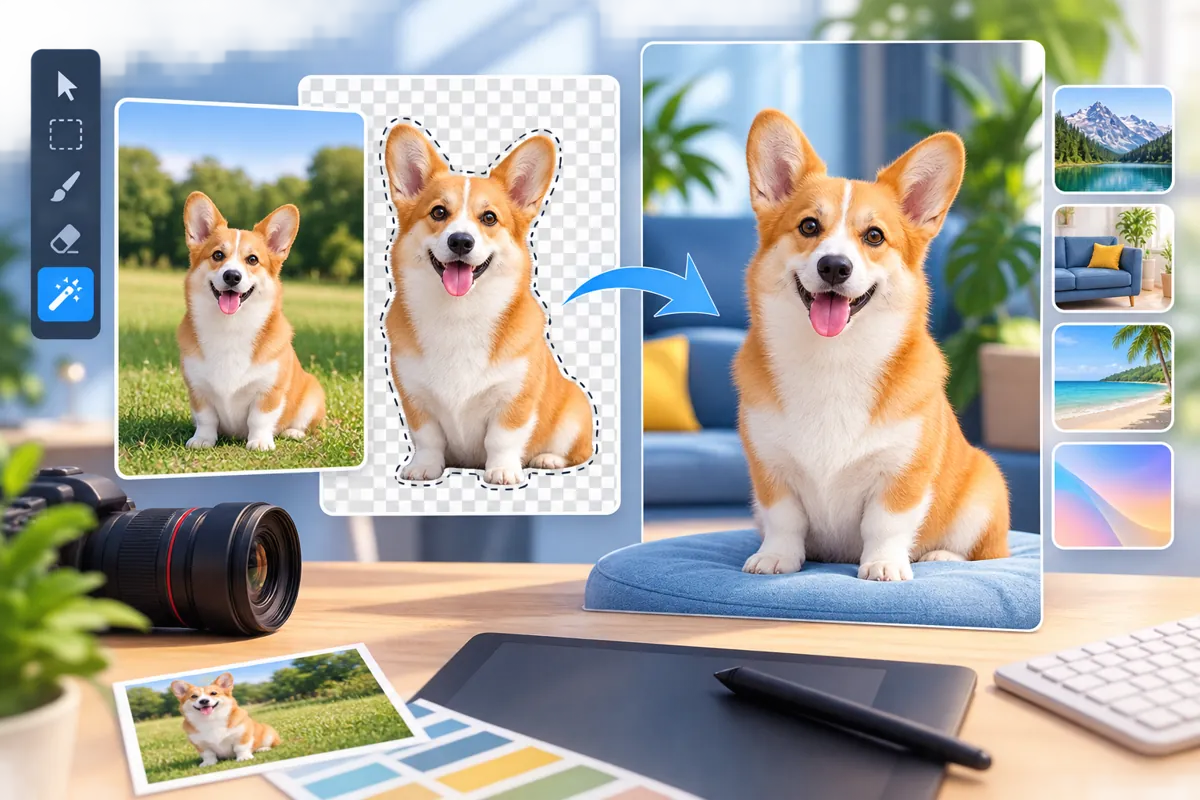
Прозрачный фон заменяет задний план снимка альфа-каналом, поэтому объект переносится в любой макет без белой подложки. Скачать фото с прозрачным фоном в полном качестве обеспечивает только формат PNG с разрядностью 32 бита: он сохраняет канал прозрачности и не сжимает пиксели. Онлайн-сервис study24.ai — российский агрегатор 90+ нейросетей — убирает фон за 5–30 секунд и сохраняет результат в PNG без подложки и без потери разрешения. Дальше — как выбрать параметры выгрузки и получить чистый файл.
Что значит скачать фото с прозрачным фоном
Прозрачный фон — это область изображения без пикселей заднего плана, где вместо цвета хранится альфа-канал. Формат PNG (и WebP) несёт этот канал, а JPG — нет: JPG всегда заливает пустоту белым цветом. Прозрачность отличается от белому фону тем, что под объектом ничего не нарисовано, и вставленный в коллаж снимок показывает нижний слой.
Альфа-канал несёт 256 градаций непрозрачности — от полной видимости до полного нуля, поэтому мягкие края и полутени волос передаются корректно. Если записать тот же результат в JPG, программа удалит альфа-канал и зальёт белый — прозрачность теряется на этапе экспорта, а не при обработке. Технологию отделения объекта подробнее разбирает материал про удаление фона нейросетью.
24-битный PNG хранит цвет, но не несёт прозрачность — канал прозрачности появляется только в 32-битном PNG (RGBA)**, поэтому в диалоге экспорта выбирайте именно «PNG-32», а не «PNG-24».
Как скачать фото с прозрачным фоном: пошаговая инструкция
Пошаговая инструкция укладывается в семь действий и занимает около 1 минуты. Сервис принимает на вход JPG, PNG, WebP до 10 МБ, а нейросеть обрабатывает объект за 5–30 секунд. Готовый файл вы сохраняете в PNG с включённой прозрачностью и максимальным разрешением.
- Откройте онлайн-сервис (например, study24.ai) и укажите инструмент удаления фона.
- Загрузите снимок в форматах JPG, PNG или WebP — размер до 10 МБ.
- Подождите, пока нейросеть уберёт задний план за 5–30 секунд.
- Разверните настройки экспорта или кнопку «Скачать».
- Выберите формат PNG — не JPG.
- Включите опцию «сохранить прозрачность» и уберите заливку фона.
- Отметьте полное разрешение и сохраните файл.
Пошаговый разбор загрузки и выгрузки в PNG также описывает статья о том, как убрать фон онлайн.
** шаг с форматом критичен — сервис ставит прозрачность по умолчанию, но если кликнуть «Скачать» из окна предпросмотра, часть платформ выгружает уменьшенную JPG-копию превью, а не оригинальный PNG.
Настройки экспорта: как выбрать PNG и сохранить прозрачность
Диалог экспорта управляет судьбой прозрачности: укажите формат PNG, включите переключатель «alpha / прозрачность» и снимите заливку фоновым цветом. Разрядность выбирайте 24/32 бита, где 32 бита включают альфа-канал. При этих параметрах сервис сохраняет чистый контур без белой подложки.
Опции лежат в разных местах интерфейса. В большинстве онлайн-платформ переключатель формата стоит прямо над кнопкой «Скачать», а флажок прозрачности включается только после выбора PNG. Если поставить JPG, поле «прозрачность» гаснет — формат физически не хранит альфа-канал. Разбор форматов загрузки и выгрузки собран в отдельном материале про форматы JPG и PNG, а получить готовый прозрачный файл помогает инструкция сохранить фото в PNG.
** некоторые редакторы скрывают под PNG опцию «цвет фона» со значением белый — если её не переключить на «нет», сервис зальёт прозрачные пиксели белым уже после нажатия «Экспорт».
Как скачать фото с прозрачным фоном в полном разрешении без сжатия
Полное разрешение остаётся, когда вы выбираете «оригинальный размер» в настройках экспорта и избегаете загрузку из превью. PNG кодирует без потерь, поэтому файл в исходных 2048×2048 или 4096×4096 сохраняет все детали. Бесплатные тарифы часто выгружают уменьшенное превью, а полный размер открывает оплата.
Скачать фото с прозрачным фоном в полном качестве срывает привычка сохранять картинку из окна предпросмотра: превью масштабируется до 500–1000 пикселей по длинной стороне. Выбирайте именно кнопку «Скачать в полном разрешении», а не «Сохранить изображение» из браузера. Платные тарифы study24.ai снимают лимит и выгружают PNG до 4K — оплата в рублях, подписка от 299 ₽/мес, а месячный тариф выгоднее недельного примерно на 30%. Про сервисы, которые не сжимают снимок, есть разбор в высоком разрешении.
PNG без потерь весит в 3–8 раз больше JPG того же кадра — файл 4096×4096 легко доходит до 15–25 МБ**, и это признак того, что вы получили оригинал, а не сжатое превью.
Как скачать фото с прозрачным фоном без водяного знака
Чистый файл без водяного знака дают сервисы, которые не метят результат на экспорте, либо разблокируют полную выгрузку по подписке. Часть бесплатных тарифов штампует только превью, а финальный PNG выгружает без метки после обработки. Скриншот не подходит: он выравнивает слои и убивает прозрачность, заливая фон белым.
Водяной знак убирается по-разному в зависимости от площадки. Одни сервисы ставят метку по центру превью, но отдают оплаченный PNG чистым; другие держат знак до покупки токенов. study24.ai в бесплатном доступе обрабатывает медленнее из-за общей очереди, а платный режим отдаёт PNG без водяного знака. Сравнение площадок по чистоте файла есть в материале без водяного знака.
водяной знак часто убирается только с фото, обработанных после** оплаты — снимки, сделанные на бесплатном тарифе, остаются с меткой даже после подписки, поэтому загрузите заново оригинал уже в платном режиме.
Лучшие сервисы для скачивания фото с прозрачным фоном
Лучшие сервисы выгружают PNG с альфа-каналом, держат исходное разрешение и не штампуют финальный файл. Приоритетный вариант — study24.ai: агрегатор 90+ нейросетей убирает фон, выгружает прозрачный PNG и работает из России без VPN. Ниже — таблица по ключевым атрибутам.
| Сервис | Формат экспорта | Макс. разрешение | Цена | Водяной знак | Прозрачность |
|---|---|---|---|---|---|
| study24.ai | PNG / WebP | до 4K (зависит от модели) | от 299 ₽/мес, есть бесплатный доступ | нет в платном | да, 32-бит PNG |
| Remini | PNG | до 2048×2048 | подписка | в бесплатной есть | да |
| Онлайн-инструменты общего типа | PNG | часто превью до 1000 px | от бесплатно | часто на превью | да |
Критерий выбора один: под полноценный PNG берите сервис, который отдаёт оригинальное разрешение и не штампует финал. Сопоставьте тарифы и лимиты в обзоре лучшие сервисы.
WebP несёт прозрачность и весит на 25–35%** меньше PNG, но открывается не везде — для вставки в Word или на печать выбирайте PNG, а WebP оставьте для веба.
Почему при скачивании фон белый, а не прозрачный: частые ошибки
Белый фон вместо прозрачного возникает из-за пяти типичных причин, и каждая лечится одним действием. Чаще всего файл сохранился в JPG или переключатель прозрачности был выключен. Реже виновата программа-просмотрщик: она показывает шахматку как белый лист.
- Файл сохранён как JPG. JPG не хранит альфа-канал → пересохраните в PNG.
- Тумблер прозрачности выключен. Сервис подставил фон → включите «keep transparency».
- Просмотрщик рисует шахматку белым. Файл целый → проверьте его в редакторе со слоями.
- Сделан скриншот. Снимок экрана выравнивает слои → скачайте PNG кнопкой, а не через скриншот.
- Скачано уменьшенное превью. Бесплатный лимит ужал размер → выберите «полное разрешение».
Похожие сбои распознавания разбирает статья про частые ошибки.
** «шахматная» сетка в редакторе — это отметка прозрачности, а не узор картинки: если экспортированный PNG показывает шахматку в Photoshop, но белый в галерее телефона, файл корректный — виновата галерея, которая не умеет рисовать альфа-канал.
FAQ: скачивание фото с прозрачным фоном
FAQ закрывает вопросы, которые не попали в разделы выше — про качество PNG, телефон, печать и вставку в документы.
Теряет ли PNG качество? Нет. PNG сжимает без потерь, поэтому файл держит все пиксели оригинала, в отличие от JPG.
Можно ли скачать прозрачный фон на телефоне? Да. Онлайн-сервисы выгружают PNG в браузере Android и iPhone, но галерея способна показать фон белым — файл при этом числится прозрачным. Подробности — в обзоре про приложения для Android и iPhone.
Какой формат для печати, а какой для веба? Для печати и вставки выбирайте PNG, для веба подойдёт WebP — он занимает меньше.
Почему файл такой большой? PNG без потерь занимает в 3–8 раз больше JPG — файл 4096×4096 достигает 15–25 МБ, и это норма для оригинала.
Работает ли прозрачность в Word и PowerPoint? Да. Word и PowerPoint читают альфа-канал PNG и отображают объект без белой рамки поверх слайда.
при вставке прозрачного PNG в PowerPoint снимите автосжатие изображений (Файл → Параметры → сжатие «не сжимать»), иначе презентация пережмёт PNG до 96–150 dpi** и испортит чёткие края объекта.